



X(旧Twitter)のアカウントを会社で立ち上げることになったものの、作り方の手順や設定に不安があるという方は多いのではないでしょうか。アカウント作成自体は数分で終わりますが、企業利用では開設前の設計と初期設定が運用の成否を左右します。
順番どおりに進めれば、初めてでも迷わず開設できます。そこで今回は、Xアカウントの作り方をスマホ・PC別の手順と開設後の設定まであわせて初心者向けに解説します。ぜひ参考にしてください。
【著者プロフィール】
Smart Share Lab 編集部 SNSキャンペーンツール「OWNLY」の運営を通じて、Xのフォロー&リポストキャンペーンやインスタントウィンなど累計1万件を超えるSNSキャンペーンの企画・運用を支援してきました。日々の支援で得たデータと知見をもとに、企業のSNSマーケティングに役立つ実践的な情報を発信しています。
X(旧Twitter)アカウント開設前に準備しておきたいこと
登録画面を開く前に、少しだけ準備の時間を取りましょう。必要なものはわずかですが、企業アカウントの場合は開設前の設計が後々の運用を大きく左右します。最初に確認しておきたいポイントを整理しました。
アカウント作成に必要なもの
「何を用意すれば登録できるのか」という基本から確認しましょう。Xのアカウント作成に必要なのは、メールアドレスまたは電話番号、そして生年月日の入力だけです。登録自体は無料で、スマホアプリとPCブラウザのどちらからでも行えます。
企業で開設する場合は、個人のメールアドレスではなく、部署で管理できる共有のメールアドレスを使うのがおすすめです。例えば、担当者個人のアドレスで登録してしまうと、異動や退職の際にアカウントへアクセスできなくなるトラブルが起こりがちです。会社の資産として管理できる連絡先を、開設前に用意しておきましょう。
個人利用と企業利用で開設前に考えることの違い
「個人で作るのと同じ手順でよいのか」と疑問に思う方もいるはずです。登録手順そのものは同じですが、企業利用では開設前に決めておくべきことが多くあります。
具体的には、アカウントの目的(認知拡大、顧客サポート、採用広報など)、想定するフォロワー像、投稿のトーン、運用体制です。例えば、目的が曖昧なまま開設すると、投稿内容に一貫性がなくなり、フォロワーが定着しません。アカウントは会社の公式な顔になりますので、関係部署と認識を揃えてから開設に進みましょう。
アカウント設計を先に決めておくべき理由
「名前やIDは後で変えればよい」と考えてしまいがちですが、開設後の変更には代償が伴います。アカウント名やユーザー名を頻繁に変えると、フォロワーが混乱するだけでなく、検索で見つけてもらえなくなるおそれがあります。
開設前の準備チェックリスト
- 部署で管理できるメールアドレスまたは電話番号を用意したか
- アカウントの目的とターゲットを言語化したか
- アカウント名(表示名)の候補を決めたか
- ユーザー名(@から始まるID)の候補を複数用意したか
- 運用担当者と承認フローを決めたか
- パスワードの管理方法を決めたか
ユーザー名は早い者勝ちのため、希望の名称が取得できない場合に備えて候補を複数準備しておくとスムーズです。チェックリストを埋めてから、次の手順に進みましょう。
スマホアプリでのXアカウントの作り方
準備が整ったら、実際にアカウントを作成していきます。まずは最も手軽なスマホアプリでの手順を確認しましょう。認証コードが届かない場合の対処法もあわせて押さえておくと安心です。
アプリのダウンロードから登録完了までの手順
「実際の画面でどう進めばよいのか」を、順を追って確認しましょう。iPhoneの場合はApp Store、Androidの場合はGoogle PlayでXの公式アプリをダウンロードして開きます。
アカウント作成の6ステップ
Step1:アプリを開き「アカウントを作成」をタップする
Step2:名前(表示名)と電話番号またはメールアドレス、生年月日を入力する
Step3:届いた認証コードを入力する
Step4:パスワードを設定する
Step5:プロフィール画像とユーザー名を設定する(後からの変更も可能)
Step6:興味のあるトピックとおすすめアカウントを選んで登録完了
ここで入力する名前は本名である必要はなく、会社名やブランド名で問題ありません。なお、Xは13歳未満の利用を認めていないため、生年月日は正確に入力しましょう。
認証コードが届かないときの対処法
「認証コードがいつまで経っても届かない」というのは、登録時によくあるつまずきです。まず確認したいのは入力内容の誤りで、メールアドレスの打ち間違いや電話番号の桁違いがないかを見直しましょう。
メールの場合は迷惑メールフォルダに振り分けられているケースが多くあります。例えば、会社のメールサーバーのフィルタリング設定で自動的に弾かれている場合もありますので、情報システム部門に確認するのも1つの方法です。数分待っても届かない場合は、コードの再送信を試してみましょう。
パスワード設定で気をつけたいポイント
「パスワードはどの程度こだわるべきか」という点は、企業アカウントでは特に重要です。パスワードは8文字以上で、英大文字・小文字・数字・記号を組み合わせた推測されにくいものを設定しましょう。
企業アカウントの乗っ取りは、不適切な投稿による信用失墜や、フォロワーへの詐欺DM送信など深刻な被害につながります。例えば、会社名と設立年の組み合わせのような推測しやすいパスワードは避けるべきです。他のサービスとの使い回しをやめ、パスワード管理ツールで安全に保管しましょう。
興味関心・初期フォローの選び方
登録の最後に、興味のあるトピックとおすすめアカウントの選択画面が表示されます。「適当に選んでよいのか」と迷うところですが、ここでの選択は最初のタイムラインの内容に影響します。
企業アカウントの場合は、自社の業界に関連するトピックを選んでおくと、業界の情報収集に役立つタイムラインになります。例えば、食品メーカーなら料理やグルメ関連のトピックを選ぶと、ユーザーの関心事や話題のトレンドを日常的に観察できます。情報収集の道具としても使えるよう、業務に関連する選択を心がけましょう。
PC(ブラウザ)でのXアカウントの作り方
業務用のアカウントはPCで管理したいという企業も多いはずです。ブラウザからの登録手順と、複数アカウントの扱いについて確認しておきましょう。
x.comから新規登録する手順
「PCだけで登録を完結できるのか」という疑問には、できるというのが答えです。ブラウザでx.comにアクセスし、「アカウントを作成」をクリックすると登録画面が開きます。
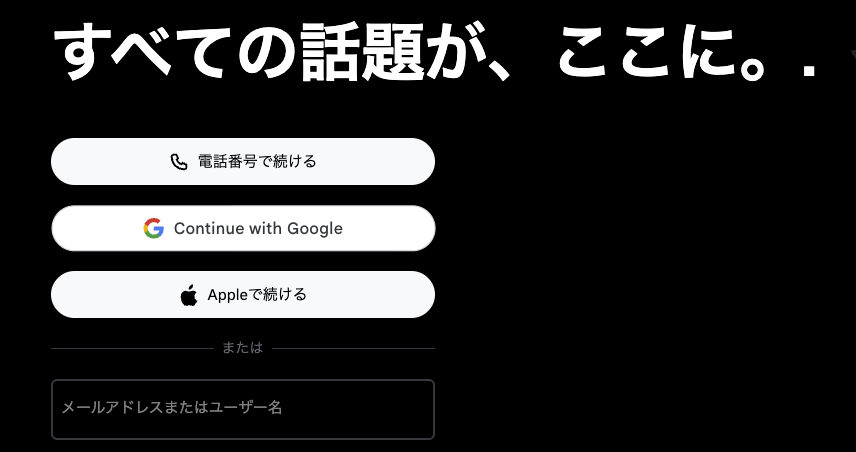
入力する項目はスマホと同じで、名前、メールアドレスまたは電話番号、生年月日、認証コード、パスワードの順に進めます。GoogleアカウントやApple IDと連携して登録する方法も用意されていますが、企業利用では管理の明確さを優先し、会社のメールアドレスでの登録がおすすめです。登録後はそのままブラウザで投稿や設定変更ができますので、業務フローに合わせて使いましょう。
スマホとPCのどちらで作るのがよいかの判断基準
「結局どちらで作るのが正解なのか」と迷う方もいるかもしれません。登録できる内容に差はないため、運用スタイルに合わせて選べば問題ありません。
判断の目安として、外出先からの投稿や写真撮影が多い運用ならスマホ、複数人での分業やキャンペーン管理が中心ならPCが起点になります。例えば、店舗の日常を発信するアカウントはスマホ中心、BtoB企業の情報発信はPC中心という使い分けが自然です。実際の運用では両方を併用することになりますので、まずは管理しやすい方で開設しましょう。
複数アカウントを追加するやり方
「ブランドごとにアカウントを分けたい」という場合も、Xでは複数アカウントを簡単に追加できます。アプリの場合は、設定メニューから「新しいアカウントを作成」または「作成済みのアカウントを使う」を選ぶだけで、最大5つまでのアカウントを切り替えながら利用できます。
便利な一方で、企業運用では切り替えミスによる誤投稿が大きなリスクになります。例えば、個人アカウントに投稿するつもりの内容を会社の公式アカウントに投稿してしまう事故は、実際に多くの企業で起きています。業務端末では業務アカウントのみログインするなど、誤投稿を仕組みで防ぐルールを設けましょう。
同じメールアドレス・電話番号で作れるかという疑問への答え
「1つのメールアドレスで複数のアカウントを作れるのか」は、よくある質問です。1つのメールアドレスで登録できるアカウントは1つまでとなっており、複数アカウントを作る場合はアカウントごとに別のメールアドレスが必要です。一方、電話番号は複数のアカウントに紐づけられますが、上限があります。
例えば、Gmailのエイリアス機能(アドレスに任意の文字列を追加して別アドレスとして使える仕組み)を使えば、管理を一元化しながら複数登録に対応できます。アカウントが増える予定がある場合は、メールアドレスの管理方針を先に決めておきましょう。
開設後すぐにやっておきたい初期設定
アカウントができたら、投稿を始める前に初期設定を整えましょう。プロフィールの完成度はフォローされるかどうかに直結します。セキュリティ設定もこの段階で済ませておくのが安心です。
ユーザー名(@から始まるID)の決め方と変更方法
「ユーザー名と表示名は何が違うのか」と混乱しやすいところです。ユーザー名とは、@から始まる英数字のIDのことで、他のユーザーと重複できない固有の識別子です。使えるのは英数字とアンダーバーのみで、最大15文字までとなっています。表示名は日本語も使える名前で、こちらは自由に設定できます。
ユーザー名は「設定とプライバシー」からいつでも変更できますが、変更すると旧ユーザー名宛てのメンションやプロフィールURLが無効になります。例えば、名刺や自社サイトにアカウントを掲載した後の変更は影響が大きくなります。会社名やブランド名がわかる、短くて覚えやすいユーザー名を最初に確定させましょう。
プロフィールの作り方(アイコン・ヘッダー・自己紹介文)
「プロフィールはどこまで作り込むべきか」という問いには、開設直後こそ丁寧にというのが答えです。プロフィールが未設定のアカウントは、ユーザーから信頼されにくく、フォローにつながりません。
アイコンにはロゴなどブランドを象徴する画像を、ヘッダーには商品やサービスが伝わる画像を設定します。画像作成にはCanvaのような無料デザインツールも活用できます。自己紹介文は160文字以内で、何を発信するアカウントなのかを明確に伝えましょう。
企業アカウントの自己紹介文の例文
「株式会社◯◯の公式アカウントです。新商品情報やキャンペーン、開発裏話を発信しています。お問い合わせはWebサイトのフォームへお願いします。#◯◯ で投稿を募集中です。」
発信内容、問い合わせ先、参加を促すハッシュタグの3点を入れると、フォローする理由と関わり方が伝わります。自社らしい言葉づかいに調整して活用しましょう。
認証バッジ(Xプレミアム)を検討する基準
「青いチェックマークは付けるべきか」と聞かれることが増えています。現在のXでは、認証バッジは有料サブスクリプションのXプレミアムに加入することで付与されます。組織向けには認証済み組織という別プランも用意されています。
認証バッジにはなりすまし対策と信頼性向上の効果があり、長文投稿や投稿の編集、分析機能の拡張といった機能面のメリットもあります。例えば、キャンペーンを実施する企業アカウントは、偽アカウントによる詐欺被害を防ぐ観点からも加入の価値があります。料金とメリットを比較し、運用の本格度に応じて検討しましょう。
2要素認証などセキュリティ設定のやり方
「乗っ取りが怖い」という不安には、2要素認証の設定が最も効果的です。2要素認証とは、パスワードに加えて認証アプリなどで生成されるコードの入力を求める仕組みのことで、パスワードが漏れても第三者のログインを防げます。
設定は「設定とプライバシー」の「セキュリティとアカウントアクセス」から行えます。あわせて、ログイン履歴の確認方法や、連携アプリの整理も覚えておくと安心です。企業アカウントでは開設当日に2要素認証まで設定することを必須の手順にしましょう。
企業アカウントを安全に運用するための注意点
アカウントの開設はゴールではなくスタートです。凍結や炎上といったリスクを避けながら運用を続けるために、企業として押さえておきたいルールと体制づくりを確認しておきましょう。
凍結を防ぐために知っておきたいXのルール
「ある日突然アカウントが使えなくなった」という事態は、企業にとって大きな損失です。Xにはスパム行為を禁止するルールがあり、違反するとアカウントの凍結(一時的または永久的な利用停止)につながります。
凍結の原因になりやすいのは、短時間での大量フォロー、同じ内容の連続投稿、自動化ツールの不適切な利用などです。例えば、フォロワーを増やそうと1日に数百件のフォローを行うと、スパムと判定されるおそれがあります。Xルールとキャンペーンガイドラインに目を通し、地道な運用を心がけましょう。
複数人で運用する場合の体制とパスワード管理の方法
「担当者が複数いる場合、アカウント情報をどう共有すべきか」は、多くの企業が悩むポイントです。パスワードをチャットやメールで平文共有するのは、漏洩リスクが高く避けるべき方法です。
パスワード管理ツールを使ってアクセス権を管理し、担当者の異動・退職時にはパスワードを変更するルールを徹底しましょう。例えば、誰がいつログインできる状態なのかを一覧化しておくだけでも、リスクは大きく減ります。投稿の作成者と承認者を分ける体制も、ミス防止に有効です。
投稿ミス・炎上を防ぐ社内フローの作り方
「炎上が怖くて投稿に踏み切れない」という声もよく聞かれますが、多くの炎上は事前のチェックで防げるものです。投稿前の確認フローを仕組み化しておきましょう。
投稿前のチェックリスト
- 誤字脱字や事実誤認がないか
- 投稿するアカウントを間違えていないか
- 差別的・攻撃的と受け取られる表現がないか
- 時事的な出来事への配慮を欠いていないか
- 画像に個人情報や機密情報が写り込んでいないか
- 著作権・肖像権を侵害する素材を使っていないか
チェックリストはダブルチェックの形で運用すると効果的です。万一の炎上時の対応手順(一次対応者、報告ライン、公式見解の出し方)も、平時のうちに決めておきましょう。企業アカウント運用の実践ノウハウは、無料資料「X企業アカウントの運用で効果を出す13ポイント」にもまとまっていますので、体制づくりの参考にしてください。
開設したアカウントを育てて成果につなげる方法
初期設定が終わったら、いよいよ運用のスタートです。開設直後のアカウントはフォロワーゼロからの出発になりますので、目標設定から初速のつけ方まで、成果につなげる道筋を確認していきましょう。
運用目的とKPIを設定するやり方
「何を目標に運用すればよいのか」を曖昧にしたままだと、投稿が続かず成果も測れません。まず運用目的を1つに絞り、それに対応するKPIを設定しましょう。KPIとは、目標達成度を測るための中間指標のことです。
例えば、認知拡大が目的ならフォロワー数とインプレッション(投稿が表示された回数)、ファンづくりが目的ならエンゲージメント率(投稿に反応したユーザーの割合)が主要なKPIになります。「半年でフォロワー3,000人」のように期限つきの数値目標に落とし込み、月次で進捗を確認する運用に整えましょう。
最初の投稿と運用リズムの作り方
「最初に何を投稿すればよいのか」は、誰もが迷うところです。1件目は、アカウント開設の挨拶と発信内容の予告を兼ねた自己紹介投稿がおすすめです。フォローする価値が伝わるよう、今後の発信テーマを具体的に書きましょう。
その後は、投稿の頻度と時間帯を一定に保つことが大切です。例えば、平日の昼休みや夕方の通勤時間帯はユーザーのアクティブ率が高い傾向があります。週3回など無理のない頻度から始め、反応のデータを見ながら調整していきましょう。
フォロー&リポストキャンペーンで初速をつける方法
「フォロワーがゼロに近い状態から、どう増やせばよいのか」という立ち上げ期の課題には、キャンペーンの活用が効果的です。フォロー&リポストキャンペーンとは、アカウントのフォローと対象投稿のリポスト(他のユーザーへの共有)を応募条件にした抽選企画のことで、Xの拡散力を活かして短期間で認知とフォロワーを獲得できます。
キャンペーン告知文の例文
「【アカウント開設記念キャンペーン】フォローと本投稿のリポストで、抽選で20名様に自社製品◯◯をプレゼントします。応募締切は6月30日23時59分です。当選者にはDMでご連絡します。応募規約はリンク先をご確認ください。」
実施の際は、景品表示法(過大な景品や誇大表示を規制する法律)の景品上限と、Xのキャンペーンガイドラインを必ず確認しましょう。インスタントウィン(応募後すぐに抽選結果がわかる仕組み)にすると参加体験が向上し、応募が集まりやすくなります。設計の具体例は、無料資料「フォロー&リツイートキャンペーン 成功事例から見る運用のポイント」が参考になります。

Xアナリティクスで効果測定する方法
「投稿の成果をどう確認すればよいのか」という疑問には、X公式の分析機能であるXアナリティクスが答えになります。投稿ごとのインプレッション、エンゲージメント、プロフィールへのアクセス数などを確認できます。
例えば、反応のよかった投稿の共通点(テーマ、時間帯、画像の有無)を毎月振り返るだけでも、投稿の精度は着実に上がっていきます。キャンペーンを実施した場合は、フォロワー増加数だけでなく、その後の定着率まで追うことが大切です。フォロワー獲得を売上につなげる設計は、無料資料「フォロワーの増加だけで終わらないXキャンペーンの設計」で詳しく解説していますので、あわせてご覧ください。
Xアカウントの立ち上げ・運用を加速させるなら「OWNLY」
アカウントの開設と初期設定はここまでの手順で完了しますが、フォロワー獲得のキャンペーンや日々の運用を手作業で回すのは想像以上の負担になります。こうした課題をまとめて解決する手段として、SNSキャンペーンツール「OWNLY」を紹介します。
キャンペーン手法選びに迷う場合に
「開設記念のキャンペーンを実施したいが、どの形式がよいかわからない」という悩みを抱えている方に、OWNLYは幅広い選択肢を提供します。フォロー&リポスト形式のインスタントウィンをはじめ、ハッシュタグキャンペーンやレシート投稿など豊富な手法に対応しているため、立ち上げ期のフォロワー獲得から購買促進まで、目的に合わせて最適な施策を選べます。豊富な実施実績の知見も活用できるので、初めてのXキャンペーンでも安心して設計を進められます。
応募フォーム・応募導線を手軽に作りたい場合に
キャンペーンの応募ページや個人情報入力フォームを自社で開発する余裕がないという場面で、OWNLYは力を発揮します。応募導線とは、ユーザーがキャンペーンを知ってから応募を完了するまでの流れのことです。OWNLYはCSSカスタマイズやHTMLタグの埋め込みに対応しており、自社サイトやLPのデザインになじむ応募フォームを手軽に構築できます。立ち上げ期の限られたリソースでも、離脱の少ない応募体験を用意できます。
UGCの収集から使用許諾・活用までを一元化したい場合に
運用が軌道に乗ると、ユーザーの投稿(UGC)をマーケティングに活かす場面が増えてきます。UGC(ユーザー生成コンテンツ)とは、ユーザーが自発的に投稿した口コミや写真などのコンテンツのことです。OWNLYなら、口コミの自動収集から使用許諾(投稿の二次利用への同意)の取得、分析、サイトへの掲載までをワンストップで完結できます。手作業の管理に追われず、集まった声を次の施策へ活かせるようになります。
複数SNSを横断して施策を展開したい場合に
Xでの運用が安定すると、InstagramやLINEなど他媒体への展開も視野に入ってきます。媒体ごとに別々のツールを使い分けると、工数も管理コストもかさんでしまいます。OWNLYはInstagram、X、TikTok、LINEなど主要SNSを横断してキャンペーンを実施・運用できるため、Xで拡散しLINEで顧客を育成するといった連携施策も1つの管理画面で実行できます。
事務局運営や効果測定の負担を減らしたい場合に
キャンペーンを実施すると、当選連絡や賞品発送、個人情報の管理といった事務局業務が発生します。立ち上げ期の少人数体制では、この負担が運用の継続を妨げがちです。OWNLYではこうした事務局業務の代行にも対応しており、Pマーク(プライバシーマーク)を取得した体制で個人情報を安心して任せられます。分析・レポート機能で効果検証までできるため、担当者は投稿コンテンツの改善に集中できます。
まとめ
Xアカウントの作り方をスマホ・PC別の手順から、プロフィールの作り方、安全な運用体制、キャンペーンによるフォロワーの増やし方まで解説しました。OWNLYの活用も視野に入れながら、まずは準備チェックリストを埋めてアカウント開設から始めてみてください。
おすすめ記事



.png?width=260&height=139&name=large%20(8).png)
.png?width=260&height=139&name=large%20(11).png)
.png?width=260&height=139&name=large%20(16).png)


