



FacebookとInstagramを別々に開いて投稿し、分析もそれぞれ確認して、運用に時間ばかり取られてはいないでしょうか。複数のSNSを担当していると、日々の投稿管理に追われ、戦略を練る余裕を持ちにくくなりがちです。
Meta Business Suiteを活用すれば、2つのSNSを一画面で管理でき、予約投稿や分析による運用工数の削減も期待できます。そこで今回は、Meta Business Suiteの初期設定から主要機能の使い方までをわかりやすく解説します。ぜひ参考にしてください。
【著者プロフィール】
この記事は、SNSマーケティングツール「OWNLY」を提供するSmart Share Lab編集部が執筆・監修しています。これまでに大手企業を中心とした数多くのSNSキャンペーンやUGC活用施策の設計・分析を支援し、累計1,000件を超える運用データの知見を蓄積してきました。InstagramやFacebookの一元管理、予約投稿による工数削減など、現場の運用担当者が直面する課題に寄り添い、実務に役立つ情報をお届けします。
Meta Business Suiteとは|SNS運用担当者ができること
Meta Business Suiteという名前は聞いたことがあっても、具体的に何ができるのかまでは把握できていない場合も多いものです。まずは基本的な役割や対応するSNS、よく似た過去のツールとの違いを整理して、全体像をつかんでおきましょう。
Meta Business Suiteの基本的な役割とは
「FacebookとInstagramを両方運用しているけれど、管理する画面が分かれていて手間がかかる」と感じている担当者は少なくありません。Meta Business Suiteとは、Meta社(FacebookやInstagramを運営する企業のことです)が無料で提供している、ビジネス向けの統合管理ツールのことです。投稿の作成や予約、メッセージ対応、分析などを1つの画面でまとめて行えます。
例えば、これまでInstagramのアプリで投稿したあとにFacebookを開いて同じ作業を繰り返していたような場合でも、Meta Business Suiteを使えば一度の操作で両方に発信できます。まずは「2つのSNS運用を1か所に集約する司令塔」として捉えておくと理解しやすくなります。日々の作業を一元化する第一歩として導入を検討してみましょう。
Meta Business Suiteでできることの一覧
「結局、何ができるツールなのか全体像を知りたい」という声はよく聞かれます。Meta Business Suiteでできることは幅広く、SNS運用に必要な機能がひととおりそろっています。主な機能を整理すると次のとおりです。
- 投稿・予約投稿:フィード、ストーリーズ、リール(短尺の縦型動画のことです)を作成し、日時を指定して自動投稿できます
- コンテンツカレンダー:投稿予定をカレンダー形式で一覧でき、抜け漏れを防げます
- 受信箱(インボックス):DM(ダイレクトメッセージのことです)やコメントを一元管理できます
- インサイト:リーチやエンゲージメントなどの成果を分析できます
- 広告管理:投稿の宣伝や広告配信を行えます
このように、投稿から分析まで一連の運用業務をカバーしています。自社の運用でどの機能を優先的に使うかを意識しながら読み進めましょう。
旧Facebookページマネージャやクリエイタースタジオとの違い
「以前使っていたツールと何が違うのか分からず混乱している」という方もいるかもしれません。Meta社はこれまで、Facebookページマネージャやクリエイタースタジオといった複数の管理ツールを提供してきましたが、現在はMeta Business Suiteへの統合が進められています。クリエイタースタジオとは、過去にFacebookとInstagramの投稿管理に使われていたツールのことです。
例えば、以前はコンテンツの管理と分析で別々のツールを行き来する必要がありましたが、現在はMeta Business Suiteにまとまりつつあります。これから新しく始めるのであれば、最初からMeta Business Suiteを軸に運用を組み立てるのがおすすめです。古いツールの操作を覚え直す手間も省けます。
利用にかかる費用と対応SNS
「導入にお金がかかるのではないか」と心配される担当者もいます。Meta Business Suite自体の利用料は無料です。FacebookページとInstagramのアカウントがあれば、追加費用なしで主要な機能を使えます。費用が発生するのは、広告を配信する場合の広告出稿費のみです。
対応しているのは、基本的にFacebookとInstagramの2つのSNSです。XやTikTok、LINEなど他のSNSも運用している場合は、Meta Business Suiteだけでは横断管理ができない点に注意しましょう。まずは無料で使い始め、自社に合うかどうかを試してみるのがおすすめです。
対応機能チェックリスト
導入前に、自社で使いたい機能が対応しているかを確認しておきましょう。
□ FacebookとInstagramの投稿を一元管理したい
□ 投稿を事前に予約して自動発信したい
□ DMやコメントをまとめて返信したい
□ 投稿や広告の成果を分析したい
□ 複数人のチームで運用を分担したい
3つ以上当てはまる場合は、Meta Business Suiteの導入効果を十分に得やすい状況だといえます。
【あわせて読みたい資料】Instagram運用の基礎を体系的に学びたい場合は、OWNLYが配布している「Instagramお役立ち資料 一括ダウンロード」もあわせてご覧ください。
Meta Business Suiteを使うメリットと運用で得られる効果
機能を理解したところで、実際に導入するとどのような効果が得られるのかが気になるところです。運用工数の削減や投稿の安定化といった具体的なメリットと、あわせて押さえておきたい注意点を整理しました。
投稿管理を一元化して運用工数を削減できる
「毎日の投稿作業に時間が取られ、企画を考える余裕がない」という悩みは、多くの運用担当者に共通しています。Meta Business Suiteの最大のメリットは、FacebookとInstagramの投稿を1つの画面でまとめて管理できる点です。アカウントを切り替える手間がなくなり、作業時間を大きく短縮できます。
例えば、これまで1回の投稿に両SNS合わせて10分かかっていた作業が、一元管理によって半分程度に短縮できるケースもあります。空いた時間を分析や企画に振り向けることで、運用全体の質を高められます。まずは日々の投稿作業を集約することから始めてみましょう。
予約投稿で投稿漏れと属人化を防げる
「担当者が休むと投稿が止まってしまう」「投稿し忘れが起きる」といった課題を抱える現場は珍しくありません。Meta Business Suiteの予約投稿機能を使えば、あらかじめ投稿日時を設定しておくだけで自動的に発信されます。属人化とは、特定の担当者だけが業務を把握している状態のことです。
例えば、1週間分の投稿をまとめて予約しておけば、担当者が不在の日でも予定どおり投稿されます。投稿のリズムが安定し、フォロワーとの接点を切らさずに済みます。週の初めにまとめて予約しておく運用を習慣にしましょう。
インサイト分析で施策の精度を高められる
「投稿はしているけれど、効果があったのか分からない」という状態では、改善の方向性が定まりません。Meta Business Suiteのインサイト機能を使えば、リーチやエンゲージメントといった成果を数値で確認できます。リーチとは、投稿が届いたユーザーの数のことです。エンゲージメントとは、いいねやコメント、保存といった反応の総量のことです。
例えば、保存数が多い投稿の傾向を分析すれば、フォロワーに役立つコンテンツの方向性が見えてきます。感覚ではなくデータをもとに改善できるため、施策の精度が上がります。投稿後はインサイトを振り返る習慣を持ちましょう。
知っておきたいデメリットと注意点
「良いことばかりではないはずだ」と慎重に検討したい方もいるはずです。Meta Business Suiteにはいくつかの注意点もあります。あらかじめ把握しておくことで、導入後のギャップを防げます。
- 対応SNSはFacebookとInstagramに限られ、XやTikTokは管理できません
- 一部の投稿形式や新機能は、アプリ本体でしか操作できない場合があります
- 画面の仕様が更新されることがあり、操作手順が変わる場合があります
これらを理解したうえで、得られるメリットと天秤にかけて判断するのがおすすめです。複数SNSをまたいだ施策が必要な場合は、別のツールとの併用も検討しましょう。
Meta Business Suiteの始め方|初期設定と連携の手順
ここからは、実際にMeta Business Suiteを使い始めるための準備と設定を解説します。アカウントの連携でつまずきやすいポイントもあわせて押さえ、スムーズに運用をスタートできるようにしておきましょう。
利用前に準備しておくもの
「いざ始めようとしたら、必要なものが足りなかった」という事態は避けたいものです。Meta Business Suiteを利用するには、事前にいくつかの準備が必要です。まずは手元にそろえておくべきものを確認しておきましょう。
具体的には、個人のFacebookアカウント、ビジネス用のFacebookページ、そしてInstagramのアカウントがあるとスムーズにはじめられます。Facebookページとは、企業や店舗が情報発信のために作成する公式ページのことです。例えば、まだFacebookページを持っていない場合は、先にページを作成しておく必要があります。連携作業に入る前に、これらがそろっているかを確認しておきましょう。
Instagramをプロアカウントに切り替える方法
「Instagramを連携しようとしたらうまくいかなかった」という場合、多くは個人アカウントのままになっていることが原因です。Meta Business Suiteと連携するには、Instagramをプロアカウントに切り替える必要があります。プロアカウントとは、ビジネスやクリエイター向けに分析機能などが使える無料のアカウント種別のことです。
切り替えは、Instagramアプリの設定画面から「プロアカウントに切り替える」を選ぶだけで完了します。例えば、企業の公式アカウントであれば「ビジネス」を選ぶのが一般的です。連携作業を始める前に、まずはこの切り替えを済ませておきましょう。
Facebookページと連携する設定の手順
「FacebookとInstagramをどうやって結びつけるのか分からない」という声もよく聞かれます。Meta Business Suiteでは、FacebookページとInstagramアカウントを紐付けることで、両方を一元管理できるようになります。連携はパソコンのブラウザから行うと操作しやすくなります。
例えば、Meta Business Suiteの設定画面から対象のFacebookページを選び、Instagramアカウントを接続する流れになります。ログイン情報を求められた際に正しく入力すれば、数分で連携が完了します。落ち着いて1つずつ進めていきましょう。
初期設定ステップ一覧
初めて設定する場合は、次の順番で進めるとスムーズです。
Step1:個人のFacebookアカウントにログインする
Step2:ビジネス用のFacebookページを用意する
Step3:Instagramをプロアカウントに切り替える
Step4:Meta Business Suiteを開き、FacebookページとInstagramを連携する
Step5:連携後、投稿やインサイトが表示されるかを確認する
この5ステップを順番にこなせば、基本的な初期設定は完了します。
ビジネスアセットと権限の設定方法
「複数人で運用したいが、どう設定すればよいか分からない」という課題もよくあります。Meta Business Suiteでは、ビジネスアセットや権限を設定することで、チームでの運用がしやすくなります。ビジネスアセットとは、FacebookページやInstagramアカウント、広告アカウントなど、管理対象となる資産のことです。
例えば、運用メンバーごとに「投稿はできるが広告は触れない」といった権限を割り当てられます。アクセス範囲を適切に分けておくことで、操作ミスや情報漏えいのリスクを抑えられます。運用を始める前に、誰がどこまで操作するかを決めておきましょう。
【あわせて読みたい資料】設定後の運用方針に迷う場合は、OWNLYの「バズ依存から再現性のあるデータ運用へ!SNSの効率的な伸ばし方」が、継続的な運用設計の参考になります。
Meta Business Suiteのログイン方法|PC・スマホ別のやり方
設定が済んだら、日々の運用で使うログイン方法を押さえておきましょう。パソコンとスマートフォンのどちらからでも利用でき、それぞれに適した使い方があります。ログインできないときの対処法もあわせて紹介します。
PC(ブラウザ)からログインする方法
「腰を据えて投稿や分析をしたい」という場合は、パソコンからの利用が便利です。Meta Business Suiteは、パソコンのブラウザから専用ページにアクセスしてログインします。大きな画面で操作できるため、予約投稿の設定や詳細な分析に向いています。
例えば、検索エンジンで「Meta Business Suite」と調べて公式ページを開き、Facebookアカウントでログインすれば利用を開始できます。複数の投稿をまとめて準備する作業は、パソコンから行うのがおすすめです。じっくり取り組みたい作業はPCを活用しましょう。
スマホアプリからログインする方法
「外出先でもメッセージに対応したい」という場面も多いものです。Meta Business Suiteには専用のスマートフォンアプリも用意されており、アプリストアから無料でインストールできます。アプリを使えば、移動中や店舗でもDMやコメントへの対応が可能です。
例えば、お客様からの問い合わせが来た際に、スマホアプリの通知ですぐ気づいて返信できます。即時の対応が求められるメッセージ管理は、アプリが力を発揮します。PCとアプリを場面に応じて使い分けましょう。
ログインできないときの対処法
「急にログインできなくなって焦った」という経験を持つ担当者もいます。ログインできない場合は、いくつかの原因が考えられます。あわてず順番に確認していくことで、多くは解決できます。
例えば、パスワードの入力ミスや、連携しているFacebookアカウントの権限が外れているケースが代表的です。ブラウザのキャッシュ(一時的に保存されたデータのことです)が原因の場合もあります。まずは基本的な項目から1つずつ確認していきましょう。
ログイントラブルのチェックリスト
ログインできないときは、次の項目を順に確認してみましょう。
□ Facebookアカウントのメールアドレスとパスワードは正しいか
□ 対象のFacebookページの管理権限が付与されているか
□ ブラウザのキャッシュを削除して再度試したか
□ アプリを最新バージョンに更新したか
□ 別のブラウザや端末でログインできるか
ひととおり確認しても解決しない場合は、Meta公式のヘルプセンターに問い合わせるのが確実です。
Meta Business Suiteの予約投稿のやり方|工数削減のコツ
Meta Business Suiteの中でも、運用工数の削減に直結するのが予約投稿機能です。フィードやストーリーズ、リールの予約手順から、計画的に投稿を組み立てるコツまでを具体的に解説します。
フィード投稿を予約する手順
「毎回その場で投稿するのが負担になっている」という担当者は多いものです。Meta Business Suiteのフィード投稿の予約は、操作自体はシンプルです。投稿内容を作成したうえで、公開日時を指定するだけで設定できます。フィードとは、プロフィール上に並ぶ通常の投稿のことです。
例えば、画像とキャプション(投稿に添える説明文のことです)を入力し、投稿先にFacebookとInstagramの両方を選んだうえで、希望の日時を設定します。プレビューで表示を確認してから予約すれば、仕上がりのイメージとのずれを防げます。投稿前に内容を見直す習慣をつけましょう。
ストーリーズ・リールを予約するやり方
「ストーリーズやリールも予約できるのか知りたい」という声もよく聞かれます。Meta Business Suiteでは、フィード投稿だけでなくストーリーズやリールの予約にも対応しています。ストーリーズとは、24時間で消える縦型の投稿のことです。
例えば、キャンペーンの告知をストーリーズで連日発信したい場合でも、まとめて予約しておけば手動で投稿する手間がかかりません。動画素材を事前に用意しておくと、予約作業がよりスムーズに進みます。配信したい内容を前もって準備しておくのがおすすめです。
コンテンツカレンダーで投稿計画を立てるコツ
「行き当たりばったりの投稿になってしまっている」という悩みは、計画づくりで解消できます。Meta Business Suiteのコンテンツカレンダーを使えば、投稿予定をカレンダー形式で一覧できます。コンテンツカレンダーとは、いつ何を投稿するかを可視化する管理機能のことです。
例えば、平日は商品紹介、週末はお客様の声を紹介するといったように、曜日ごとにテーマを決めておくと投稿のバランスが整います。空いている日が一目で分かるため、投稿の偏りも防げます。週単位で計画を立ててから予約を入れていきましょう。
1週間分の投稿計画の例
投稿テーマに迷う場合は、次のような週間プランを参考にしてみましょう。
- 月曜:新商品やサービスの紹介
- 火曜:使い方やノウハウの解説
- 水曜:お客様の声やUGCの紹介
- 木曜:スタッフや裏側の様子
- 金曜:週末向けのキャンペーン告知
- 土日:フォロワー参加型のストーリーズ
このように型を決めておくと、毎回ゼロから考える負担が軽くなります。
予約投稿でやりがちな失敗と対策
「予約したはずなのに投稿されていなかった」という失敗は意外と起こります。予約投稿にはいくつか注意すべき落とし穴があります。あらかじめ知っておくことで、トラブルを未然に防げます。
例えば、投稿先のSNSを選び忘れていたり、画像の形式が対応していなかったりすると、正しく投稿されない場合があります。予約後にコンテンツカレンダーで予定を再確認しておくと安心です。設定したあとに一度見直すひと手間を惜しまないようにしましょう。
【あわせて読みたい資料】予約投稿を活用したキャンペーン設計に関心がある場合は、OWNLYの「国内のSNS利用状況まとめとSNSキャンペーンの活用シーンと効果について」もあわせてご覧ください。
Meta Business Suiteのインサイト(分析)の使い方|効果測定の方法
投稿を続けるだけでなく、成果を測って改善につなげることが運用の質を左右します。Meta Business Suiteのインサイト機能を使った効果測定の方法と、データを次の施策に活かすための視点を整理しました。
確認しておきたい主要な指標とその意味
「数字がたくさん表示されるけれど、どれを見ればよいのか分からない」という戸惑いはよくあります。インサイトでは複数の指標が確認できますが、まずは基本となる指標の意味を押さえておくことが大切です。指標とは、成果を測るための数値の項目のことです。
代表的なものとして、リーチ(投稿が届いた人数)、インプレッション(投稿が表示された回数のことです)、エンゲージメント率(反応の割合のことです)があります。例えば、リーチは多いのにエンゲージメントが低い場合は、表示はされても反応されにくい内容だと判断できます。まずはこの3つを軸に確認していきましょう。
投稿ごとの成果を分析する方法
「どの投稿が良かったのかを具体的に知りたい」という担当者は多いものです。Meta Business Suiteでは、投稿ごとの成果を個別に確認できます。反応の良かった投稿の特徴をつかむことで、次の投稿づくりに活かせます。
例えば、保存数(あとで見返すために保存された数のことです)が多い投稿は、フォロワーにとって役立つ情報だと考えられます。逆に反応が薄い投稿は、テーマや見せ方を見直す材料になります。月に1度は投稿ごとの成果を振り返る時間を設けましょう。
オーディエンス(フォロワー属性)の見方
「自社のフォロワーがどんな人たちなのか把握できていない」という課題もよく聞かれます。インサイトのオーディエンス分析を使えば、フォロワーの属性を確認できます。オーディエンスとは、アカウントをフォローしている人々の集まりのことです。
例えば、年齢層や性別、アクティブな時間帯(フォロワーがよく利用している時間のことです)が分かります。フォロワーが多く活動する時間帯に投稿を予約すれば、より多くの人に届きやすくなります。属性データをもとに投稿のタイミングを調整しましょう。
分析結果を次の施策に活かすコツ
「分析はするものの、改善につながっていない」という状態は避けたいものです。インサイトは、見るだけでなく次の行動に結びつけてこそ価値があります。データから仮説を立て、投稿に反映させる流れをつくりましょう。
例えば、保存数が伸びた投稿の傾向を踏まえて、同じテーマの投稿を増やすといった改善が考えられます。1つの仮説を試したら、再び数値を確認して効果を検証します。この繰り返しによって、運用の精度が着実に高まっていきます。
効果測定チェックリスト
定期的な振り返りでは、次の項目を確認すると改善点が見えやすくなります。
□ リーチやインプレッションは前月と比べて増えているか
□ エンゲージメント率が高い投稿の共通点は何か
□ 保存やシェアが多い投稿はどのテーマか
□ フォロワーがアクティブな時間帯に投稿できているか
□ 数値の変化に対する仮説を立てられているか
このチェックを毎月続けることで、感覚に頼らないデータ運用が定着します。
メッセージ・コメント管理とチーム運用の使い方
SNS運用では、投稿だけでなくフォロワーとのやり取りも重要な業務です。Meta Business Suiteの受信箱機能を使えば、問い合わせ対応を効率化できます。複数人で運用する際の分担の工夫もあわせて確認しておきましょう。
受信箱でDM・コメントを一元管理する方法
「FacebookとInstagramのメッセージを別々に確認していて、対応が漏れてしまう」という悩みは少なくありません。Meta Business Suiteの受信箱を使えば、両SNSのDMやコメントを1つの画面でまとめて管理できます。受信箱とは、受け取ったメッセージやコメントを集約する機能のことです。
例えば、Instagramのコメントへの返信とFacebookのメッセージ対応を、画面を切り替えずに行えます。未対応のメッセージが一覧で分かるため、返信漏れも防げます。対応状況をこまめに確認する運用を習慣にしましょう。
自動返信・定型文を設定して対応を効率化するコツ
「同じような質問への返信に毎回時間がかかっている」という課題もよく聞かれます。Meta Business Suiteには、自動返信や定型文を設定できる機能があります。これらを活用すれば、よくある問い合わせへの対応を効率化できます。
例えば、営業時間の問い合わせには自動返信を設定し、商品に関する質問には定型文を用意しておくといった使い方ができます。あらかじめ返信のテンプレートを準備しておけば、対応のばらつきも抑えられます。よくある質問を洗い出して、定型文を整えておきましょう。
複数人で運用する際の権限分担のやり方
「チームで運用したいが、誰がどこまで対応するか整理できていない」という現場もあります。Meta Business Suiteでは、メンバーごとに役割や権限を割り当てられます。役割を明確にすることで、対応の重複や抜け漏れを防げます。
例えば、メッセージ対応は担当A、投稿作成は担当B、分析は担当Cといった形で分担すると、運用がスムーズになります。誰が何を担当するかを事前に決めておくことが、混乱を避けるポイントです。運用ルールをチームで共有しておきましょう。
□ メッセージ対応の担当と返信ルールを決めているか
□ 投稿の作成・確認・公開の流れを共有しているか
□ 各メンバーの権限範囲を設定しているか
この3点を整えておくだけでも、チーム運用の安定感が大きく変わります。
Meta Business Suiteを使いこなすコツとSNSキャンペーンへの活用法
基本機能を押さえたうえで、運用を継続し成果につなげるための工夫を紹介します。キャンペーンや広告施策との組み合わせ方、そして担当者からよく寄せられる疑問への回答もまとめました。
運用を仕組み化して継続するコツ
「最初は頑張れても、だんだん運用が続かなくなる」という悩みは多くの担当者が抱えています。SNS運用を継続するには、個人の頑張りに頼らず仕組み化することが大切です。作業を型にはめることで、無理なく続けられるようになります。
例えば、毎週月曜に翌週分の投稿を予約し、月末にインサイトを振り返るといったサイクルを決めておきます。あらかじめ作業の流れを決めておけば、何をすべきか迷う時間が減ります。自社に合った運用サイクルをつくり上げていきましょう。
SNSキャンペーンや広告施策と組み合わせる方法
「投稿だけでなく、キャンペーンでフォロワーを増やしたい」と考える担当者も増えています。Meta Business Suiteは、SNSキャンペーンや広告施策と組み合わせることで効果を高められます。キャンペーンとは、プレゼント企画などでフォロワーの参加を促す施策のことです。
例えば、フォロー&リポスト(投稿をフォロワーが再投稿することのことです)型のキャンペーンを告知し、その反応をインサイトで分析するといった連携が考えられます。ただし、景品を伴うキャンペーンを行う際は、景品表示法(景品の上限額などを定めた法律のことです)に沿った運用が必要です。施策を企画する際は、ルールも事前に確認しておきましょう。
よくある質問と疑問の解消
「細かい疑問が残っていて、運用に踏み切れない」という方のために、よく寄せられる質問をまとめました。事前に解消しておくことで、安心して運用を始められます。
例えば「予約した投稿は後から編集できるのか」「スマホとPCで機能に違いはあるのか」といった疑問が代表的です。基本的な操作であれば、どちらの端末でもおおむね対応できます。気になる点は、Meta公式のヘルプセンターでも確認しておきましょう。
よくある質問まとめ
Q:予約した投稿は後から変更できますか。A:公開前であれば、コンテンツカレンダーから編集や削除ができます。
Q:利用に費用はかかりますか。A:ツール自体は無料で、広告配信時のみ費用が発生します。
Q:InstagramとFacebookのどちらか一方だけでも使えますか。A:どちらか一方のアカウントでも利用できます。
Q:投稿できる回数に制限はありますか。A:通常の運用範囲であれば、特に問題なく予約・投稿できます。
疑問が解消できたら、まずは小さく試して操作に慣れていきましょう。
SNSキャンペーン・UGC活用を効率化するなら「OWNLY」
ここまでMeta Business Suiteの使い方を解説してきましたが、フォロワーを増やしたり売上につなげたりするには、キャンペーンやUGC活用といった一歩進んだ施策も欠かせません。日々の運用に加えてこうした施策まで担う負担を軽くする手段として、SNSマーケティングツール「OWNLY」を紹介します。
キャンペーン企画の迷いを解消する
「キャンペーンを実施したいけれど、どの手法を選べばよいか分からない」という悩みを抱える担当者は少なくありません。OWNLYは、インスタントウィン(その場で当選結果が分かる抽選企画のことです)やハッシュタグ投稿キャンペーン、レシート投稿(購入レシートを応募に使う手法のことです)など、豊富な手法に対応しています。
例えば、認知拡大が目的ならハッシュタグキャンペーン、購買促進が目的ならレシート投稿といったように、目的に応じて最適な手法を選べます。手法選びに迷う場面で力を発揮します。自社の目的に合った企画を検討する際の選択肢として活用できます。
応募フォーム・応募導線を自社サイトに組み込める
「応募の入り口をどう作ればよいか分からない」という課題もよく聞かれます。OWNLYは、応募フォームや応募導線を柔軟に作成でき、CSSのカスタマイズ(見た目を調整する仕組みのことです)やHTMLタグの埋め込みにも対応しています。応募導線とは、ユーザーが応募に至るまでの流れのことです。
例えば、自社サイトやLP(ランディングページ、訪問者が最初に着地するページのことです)に応募フォームを自然に組み込み、ブランドの世界観を保ったまま応募を受け付けられます。デザインの統一感を重視したい場面で役立ちます。応募のしやすさを高めたい場合に適しています。
UGCの収集・使用許諾・分析をワンストップで完結
「お客様の投稿を活用したいが、許諾の管理が煩雑で手が回らない」という悩みもよくあります。OWNLYは、UGC(ユーザー生成コンテンツ、利用者が作成した投稿や口コミのことです)の自動収集から使用許諾(投稿を二次利用する許可のことです)、分析・活用までをワンストップで完結できます。
例えば、商品に関する口コミ投稿を自動で集め、投稿者に使用許諾を依頼し、許可が得られたものを広告やサイトに活用するといった流れを一気通貫で進められます。UGC活用の手間を大きく減らしたい場面で力を発揮します。口コミを資産として活かしたい場合に適しています。
主要SNSを横断して施策を実施できる
「InstagramだけでなくXやTikTokでも施策を打ちたい」というニーズも高まっています。OWNLYは、InstagramやX、TikTok、LINEなど主要なSNSを横断して施策を実施・運用できます。Meta Business Suiteだけではカバーしきれない複数SNSの施策にも対応できます。
例えば、Xで拡散を狙いつつLINEで顧客を育成するといった、SNSをまたいだ施策設計が可能です。複数のSNSを組み合わせて成果を最大化したい場面で役立ちます。チャネルをまたいだ運用を効率化したい場合に適しています。
事務局運営と効果測定を安心して任せられる
「キャンペーンの当選連絡や賞品発送まで手が回らない」という現場の負担は大きいものです。OWNLYは、当選連絡や賞品発送、個人情報管理といった事務局業務(キャンペーン運営の裏側を担う業務のことです)の代行にも対応しています。Pマーク(個人情報を適切に扱う事業者に与えられる認証のことです)を取得しており、安心して任せられます。
例えば、応募者対応や発送業務をまとめて委託し、担当者は企画と分析に集中するといった体制を組めます。分析・レポート機能で効果検証もできるため、施策の改善にもつながります。運用負担を抑えながら成果を出したい場面で力を発揮します。
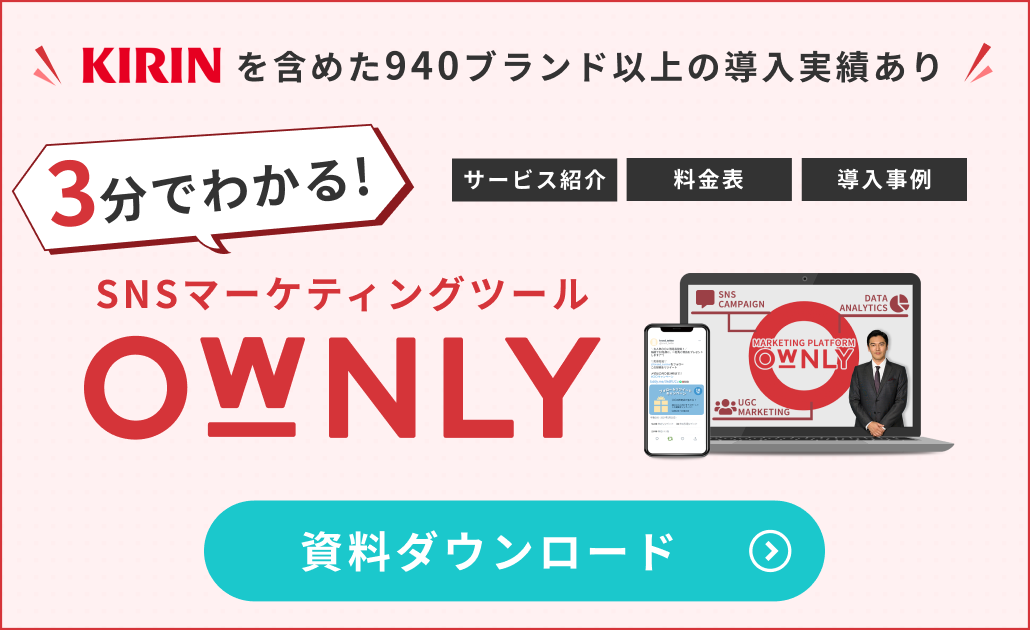
【無料ダウンロード資料】OWNLYの機能や活用イメージを詳しく知りたい場合は、「3分で分かる!SNSマーケティングツール『OWNLY』」をご覧ください。導入のイメージをつかむのに役立ちます。
まとめ
今回は、Meta Business Suiteの初期設定や連携の手順、ログイン方法、予約投稿のやり方、インサイト分析による効果測定の方法までを解説しました。まずは基本機能で運用を効率化し、さらにキャンペーンやUGC活用に踏み出す際には、OWNLYの活用もぜひ検討してみてください。
おすすめ記事





.png?width=260&height=139&name=large%20(8).png)
.png?width=260&height=139&name=large%20(11).png)
.png?width=260&height=139&name=large%20(16).png)
