



インスタの投稿に位置情報を付けたいのに、設定の仕方がわからず手が止まってしまうという方は多いのではないでしょうか。位置情報は店舗集客や投稿の発見性を高める便利な機能ですが、追加や編集の手順、オリジナルの位置情報の作成方法は意外と知られていません。
手順さえ覚えてしまえば、日々の運用にすぐ取り入れられます。そこで今回は、インスタの位置情報を追加・編集する方法から、作成や非表示の設定までをまとめて解説します。ぜひ参考にしてください。
【著者プロフィール】
Smart Share Lab 編集部 SNSキャンペーンツール「OWNLY」の運営を通じて、Instagramのハッシュタグキャンペーンやインスタントウィンなど累計1万件を超えるSNSキャンペーンの企画・運用を支援してきました。日々の支援で得たデータと知見をもとに、企業のSNSマーケティングに役立つ実践的な情報を発信しています。
インスタの位置情報とは|まず押さえておきたい基本の仕組み
位置情報の設定方法に入る前に、機能の全体像を整理しておきましょう。どこに表示され、ユーザーにどう見られるのかを理解しておくと、追加や編集の操作も迷わず進められます。2025年に追加された新機能についてもあわせて確認しておきましょう。
位置情報機能でできることと表示される場所
「そもそも位置情報を付けると何が変わるのか」と疑問に感じている方もいるのではないでしょうか。インスタの位置情報とは、投稿に撮影場所や関連するスポットを紐づけて表示できる機能のことです。設定すると、投稿の左上にあるアカウント名のすぐ下にスポット名が表示されます。
表示された位置情報をタップすると、同じスポットが紐づいた他のユーザーの投稿を一覧で閲覧できます。例えば、カフェの店名をタップすれば、その店で撮影された写真がまとめて表示されるという仕組みです。投稿を起点に場所への興味を喚起できるため、店舗ビジネスでは積極的に活用しましょう。
位置情報が表示される場所まとめ
- フィード・リール投稿:アカウント名の下にスポット名が表示
- ストーリーズ:場所スタンプとして画面上に表示
- プロフィール:ビジネスの住所として店舗情報欄に表示
- 地図検索:スポットに紐づいた投稿が地図上に集約表示
地図検索(マップ機能)とのつながり
「位置情報を付けると検索にどう影響するのか」という点は、運用担当者として気になるところです。地図検索とは、発見タブの検索バーにあるマップアイコンから、周辺の人気スポットや投稿を地図上で探せる機能のことです。
例えば、ユーザーが「渋谷 カフェ」のように外出先で店舗を探す場合、地図検索に表示される投稿が来店のきっかけになります。位置情報付きの投稿が多いスポットほど地図上で目立ちやすくなるため、店舗アカウントは自店舗のスポットを育てる意識で投稿を続けましょう。
関連記事:ハッシュタグの付け方とSNS別の使い分け
位置情報は自分で設定しないと付かない仕組み
「投稿したら勝手に位置情報が付いて、自宅がバレてしまうのではないか」と不安に感じる方もいるかもしれません。現在のインスタでは、位置情報は投稿時に自分でスポットを選択しない限り表示されない仕組みになっています。
かつてはフォトマップという、位置情報付きの投稿を自動的に地図上へ並べる機能がありましたが、意図しない位置の公開につながるとして廃止された経緯があります。現在は端末の位置情報がオンでも、スポットを選ばなければ投稿に場所は表示されません。仕組みを正しく理解し、必要な投稿にだけ位置情報を付けるよう使い分けましょう。
2025年追加の新機能「地図」による位置情報共有とは
2025年に話題となった「地図」機能について、把握しておきたい方も多いはずです。「地図」機能とは、DM画面上部の地図ボタンから、フォロワーや特定の相手にリアルタイムの現在地を共有できる機能のことです。投稿に付ける位置情報とは別物で、自分の今いる場所そのものを共有する点が大きく異なります。
例えば、企業アカウントの担当者が個人の感覚で設定したままにしておくと、オフィスや外出先の位置が意図せず共有されるおそれがあります。共有設定はオフにできますので、後述する手順を確認したうえで、運用アカウントでは原則オフにしておきましょう。
なお、位置情報を含めたInstagram活用の全体像をつかみたい場合は、無料資料「Instagramで話題化しよう!Instagramを活用する9つのポイント」が参考になります。基礎を固めたい場合にあわせてご覧ください。
インスタの投稿に位置情報を追加する方法
ここからは、実際に位置情報を追加する手順を投稿形式ごとに解説します。フィード、リール、ストーリーズ、プロフィールで操作が少しずつ異なりますので、順番に確認していきましょう。
フィード投稿に位置情報を追加するやり方
「基本のフィード投稿に位置情報を付けたい」という場合の手順から確認しましょう。フィード投稿とは、プロフィールのグリッドに並ぶ通常の写真・動画投稿のことです。位置情報は投稿作成画面の「場所を追加」から設定します。
フィード投稿への追加手順5ステップ
Step1:画面下部の「+」をタップし、投稿する写真や動画を選ぶ
Step2:加工・編集を済ませて「次へ」をタップする
Step3:キャプション入力画面で「場所を追加」をタップする
Step4:検索欄にスポット名を入力し、候補から選択する
Step5:内容を確認して「シェア」をタップする
検索候補は登録済みのスポットから表示されるため、正式名称に近いキーワードで検索するのがコツです。画面遷移で入力内容が消える場合があるため、位置情報は最後に設定しましょう。
関連記事:インスタのノート機能がない・表示されないときの対処法
リール投稿に位置情報を追加するやり方
「リールにも位置情報は付けられるのか」と疑問に思う方もいるかもしれません。リールとは、最大数分の縦型短尺動画を投稿できる機能のことで、フィードと同様に位置情報を設定できます。
手順もフィードとほぼ同じで、投稿前のキャプション入力画面にある「場所を追加」からスポットを選択するだけです。リールは発見タブや地図検索の一覧にも表示されるため、店舗の雰囲気を伝える動画に位置情報を付ければ、来店検討中のユーザーへの訴求力が高まります。フィードだけでなくリールにも忘れずに設定しましょう。
ストーリーズに位置情報を追加するやり方
24時間で消えるストーリーズにも位置情報を付けられます。ストーリーズの場合はスタンプとして追加する方式で、フィードとは操作が異なります。
具体的には、写真や動画を選択したあと、画面上部のスタンプアイコンをタップし、「場所」スタンプを選んでスポット名を検索します。スタンプは大きさや位置を自由に調整でき、デザインの一部としても機能します。位置情報を設定したストーリーズは地図検索にも表示されるため、日々の店舗の様子を発信しながら新規ユーザーとの接点を増やしていきましょう。
プロフィールに店舗の住所を追加するやり方
投稿だけでなく、プロフィール自体に店舗の場所を載せたいという要望も多く聞かれます。プロフィールへの住所表示には、ビジネスアカウントへの切り替えが必要です。ビジネスアカウントとは、インサイト(分析機能)や連絡先表示などが使える企業・店舗向けのアカウント種別のことで、無料で切り替えられます。
手順は、プロフィール画面の「プロフィールを編集」から「連絡先オプション」を開き、「ビジネスの住所」に店舗の所在地を入力するだけです。住所が表示されていれば、プロフィールを訪れたユーザーがその場で場所を確認でき、来店までの導線が短くなります。店舗ビジネスの場合は必ず設定しておきましょう。
投稿済みの位置情報を編集・削除する方法
位置情報を付け忘れたり、間違ったスポットを選んでしまったりすることは珍しくありません。投稿を消さなくても、位置情報だけを後から直せます。編集と削除の手順を確認しておきましょう。
フィード投稿の位置情報を後から変更するやり方
「公開済みの投稿に位置情報を追加したい」「別のスポットに変えたい」という場合も、投稿の編集機能で対応できます。投稿自体を削除して上げ直す必要はありません。
位置情報の編集手順4ステップ
Step1:対象の投稿を開き、右上の「…」をタップする
Step2:メニューから「編集」を選ぶ
Step3:「位置情報を追加」または「位置情報を変更」をタップし、スポットを選び直す
Step4:画面右上の「完了」をタップする
投稿を削除して再投稿すると、それまでに付いたいいねやコメントが失われてしまいます。位置情報の付け忘れに気づいた場合は、編集機能で追加する方法を選びましょう。
位置情報を削除するやり方
「イベントが終わったので位置情報を外したい」というような場合は、削除も簡単に行えます。編集と同じく、投稿右上の「…」から「編集」を開き、表示されている位置情報をタップすると「位置情報を削除」が選べます。最後に「完了」をタップすれば削除は完了です。
例えば、期間限定のポップアップストアの投稿で、閉店後も位置情報が残っているとユーザーの混乱を招くことがあります。施策の終了にあわせて、過去投稿の位置情報も見直す習慣をつけましょう。
ストーリーズ・リールの位置情報を直したい場合の対処法
「ストーリーズの位置情報を間違えたが、編集ボタンが見当たらない」と困った経験がある方もいるのではないでしょうか。ストーリーズは公開後にスタンプの追加・変更ができない仕様のため、位置情報を直したい場合は一度削除して投稿し直すのが基本の対処法です。
リールはフィードと同様に「…」メニューの「編集」から位置情報を変更できます。ストーリーズは24時間で消えるとはいえ、誤った情報の公開は信頼に関わります。公開前にスポット名のプレビューを必ず確認してから投稿しましょう。
オリジナルの位置情報(スポット)を作成する方法
検索しても自社店舗やイベント会場の位置情報が出てこない場合は、スポットを新規作成できます。作成にはFacebookを使った少し特殊な手順が必要ですので、流れを順番に解説します。
位置情報の新規作成にFacebookが必要な理由
「インスタのアプリ内で新しい位置情報を作れないのか」と疑問に思う方は多いはずです。実は、インスタ単体では新しいスポットを作成できず、同じMeta社が運営するFacebookのチェックイン機能を使う必要があります。チェックインとは、Facebookの投稿に今いる場所を記録する機能のことです。
インスタの位置情報データはFacebookのスポット情報と共通の仕組みで管理されているため、Facebook側で登録したスポットがインスタの検索候補にも反映されます。Facebookアカウントを持っていない場合は、スポット作成の前にアカウント登録を済ませておきましょう。
カスタムスポットの作り方
実際の作成手順を確認していきましょう。カスタムスポットとは、Facebook上で自分で名称や住所を登録して作るオリジナルの位置情報のことです。
カスタムスポット作成の4ステップ
Step1:Facebookの投稿作成画面を開き、「チェックイン」をタップする
Step2:検索画面の一番下にある「新しいスポットを追加」を選ぶ
Step3:スポット名・住所・市区町村を入力し、地図上のピンで正確な場所を指定する
Step4:内容を確認して「カスタムスポットを保存」をタップする
スポット名は、インスタの検索候補にそのまま表示される名称になります。略称ではなく正式な店舗名で登録し、住所や地図のピン位置も正確に設定しましょう。
作成した位置情報がインスタに反映されないときの確認ポイント
「スポットを作成したのに、インスタで検索しても出てこない」というケースはよくあります。慌てる前に、いくつかのポイントを確認してみましょう。
まず、作成したスポットがインスタの検索候補に反映されるまでには数日かかる場合があります。また、端末やアプリの位置情報利用がオフになっていると、スポットの作成や検索が正常に機能しないことがあります。例えば、キャンペーン開始日にあわせてスポットを使いたい場合、直前の作成では間に合わないおそれがあります。施策で使う予定がある場合は、1週間程度の余裕を持って作成しておきましょう。
店舗アカウントがスポット名を付けるときのコツ
スポットを作れるとわかると、どのような名称にすべきか迷うものです。ユーザーが検索しやすく、投稿時に見つけやすい名称にすることが基本になります。
例えば、「カフェ◯◯ 渋谷店」のように店舗名とエリア名を組み合わせると、検索でも見つけやすく、投稿を見たユーザーにも場所が伝わりやすくなります。複数店舗を展開している場合は、店舗ごとにスポットを分けて作成すると、店舗別のUGCを集めやすくなります。表記ゆれがあると投稿が分散してしまいますので、社内で名称ルールを統一しておきましょう。
位置情報を非表示・オフにする方法
位置情報は便利な一方で、公開したくない場面もあります。投稿単位で付けない方法から、端末設定や「地図」機能の共有オフまで、非表示にするための設定を整理しました。運用アカウントの安全管理として確認しておきましょう。
投稿に位置情報を付けずにシェアする方法
「この投稿だけは場所を知られたくない」という場合の対応はシンプルです。前述のとおり、インスタの位置情報は自分でスポットを選択しない限り投稿に表示されません。投稿作成時に「場所を追加」を操作しなければ、位置情報なしでシェアされます。
すでに付けてしまった場合も、編集機能から削除すれば表示は消えます。投稿ごとに「この場所は公開してよいか」を判断する運用フローを作っておきましょう。
端末の設定でインスタの位置情報をオフにするやり方
アプリに位置情報を一切取得させたくない場合は、端末側の設定でオフにできます。iPhoneの場合は「設定」からInstagramを選び、「位置情報」で「許可しない」を選択します。Androidの場合は「設定」のアプリ一覧からInstagramを開き、権限の項目で位置情報をオフにします。
ただし、オフにすると地図検索やスポット作成などの機能が使えなくなる点には注意が必要です。運用で位置情報機能を使う場合は、「アプリの使用中のみ許可」を選んでおくとバランスが取りやすいでしょう。用途に応じて設定を使い分けましょう。
「地図」機能の位置情報共有をオフにするやり方
リアルタイムの現在地が共有される「地図」機能は、企業アカウントでは特に注意したい設定です。オフにする手順は、ホーム画面右上のDMボタンをタップし、画面上部の地図ボタンを開き、右上の歯車マークから共有相手を「非表示モード」にして更新するという流れです。
端末側で位置情報自体をオフにする方法でも共有は止まりますが、その場合は他の位置情報機能も使えなくなります。スポット検索などは使いつつ現在地共有だけを止めたい場合は、アプリ内の非表示モードを選びましょう。
企業アカウントが注意したいプライバシーリスク
「企業アカウントなら位置情報のリスクは関係ない」と考えてしまいがちですが、実際には注意すべき点があります。例えば、オフィスや倉庫など非公開にすべき拠点が写り込んだ投稿に位置情報を付けてしまうケースや、担当者の自宅近くで撮影した素材から場所が推測されるケースが考えられます。
投稿前のプライバシーチェックリスト
- 位置情報を付けるべき投稿かどうかを確認したか
- 写真の背景に非公開拠点や個人情報が写り込んでいないか
- 「地図」機能の現在地共有がオフになっているか
- 運用端末の位置情報の許可設定を確認したか
- 退職者・端末変更時の設定引き継ぎルールがあるか
複数人でアカウントを運用している場合は、チェックリストを共有して公開前の確認を習慣化しましょう。
位置情報が追加できないときの対処法
手順どおりに操作しても位置情報が追加できない場合、原因はいくつかに絞られます。よくあるつまずきと解決方法を整理しましたので、上から順に確認してみてください。
検索しても位置情報の候補が出てこない場合の確認方法
「スポット名を入力しても候補に表示されない」というのは、最も多いつまずきです。まず疑いたいのは入力内容の誤りで、1文字違うだけで候補に出ないことがあります。正式名称や表記(漢字・カナ・英字)を変えて検索し直してみましょう。
それでも出てこない場合は、そのスポット自体が未登録の可能性があります。前述のとおり、未登録のスポットはFacebookのチェックイン機能から新規作成できます。自社店舗の位置情報が見つからない場合は、これを機にカスタムスポットを登録しておきましょう。
端末・アプリの設定を見直すやり方
入力に問題がないのに位置情報機能が動かない場合は、端末やアプリの環境を確認します。位置情報の利用許可がオフになっていると、スポットの検索や作成が正常に機能しません。
また、アプリや端末のOSが古いバージョンのままだと、不具合が起きることがあります。例えば、通信が不安定な場合は機内モードを一度オンにしてからオフに戻すと、接続がリセットされて改善するケースもあります。下のチェックリストを順に試してみましょう。
追加できないときの対処法チェックリスト
- スポット名の誤字脱字・表記ゆれを確認したか
- 端末・アプリの位置情報利用が許可されているか
- Instagramアプリと端末OSを最新版に更新したか
- 機内モードのオン・オフで通信をリセットしたか
- そのスポットが登録済みかどうかを確認したか
作成したスポットの反映に時間がかかるケース
「カスタムスポットを作ったのに、すぐにインスタで使えない」という場合は、反映待ちの可能性が高いといえます。スポット情報はFacebook側からインスタの検索データベースに反映されるまで、数日を要することがあります。
例えば、週末のイベントで使う位置情報を前日に作成すると、当日に間に合わないおそれがあります。キャンペーンや催事で位置情報を使う計画がある場合は、遅くとも1週間前にはスポット作成を済ませ、実際にインスタで検索できるかをテストしておきましょう。
企業アカウントが位置情報を活用するメリットと施策のやり方
設定方法を押さえたら、いよいよマーケティングへの活用です。位置情報は店舗集客やUGC収集と相性のよい機能ですので、メリットと具体的な施策の進め方を確認していきましょう。
地図検索からの店舗集客につなげる方法
「位置情報を付けると、実際どれくらい集客に効くのか」というのは、店舗運営者なら誰もが気になるところです。インスタは今や検索エンジンの代わりに使われており、外出先で「近くのカフェ」を地図検索で探すユーザーが増えています。位置情報付きの投稿は、こうした来店意欲の高いユーザーの目に触れる機会を生み出します。
例えば、自店舗のスポットを付けた投稿を週3回継続するだけでも、地図検索上の露出は着実に積み上がっていきます。投稿には店舗の外観や看板メニューなど、来店イメージが湧く写真を選ぶのがおすすめです。フィード、リール、ストーリーズのすべてで位置情報を付ける運用を徹底しましょう。
位置情報付きのUGCを増やして口コミを広げる方法
自社の発信だけでなく、来店客に位置情報付きで投稿してもらえれば、口コミの宣伝効果が生まれます。UGC(ユーザー生成コンテンツ)とは、ユーザーが自発的に投稿した写真や口コミなどのコンテンツのことです。企業の宣伝よりも第三者の投稿のほうが信頼されやすく、購買や来店の後押しになりやすいことがわかっています。
例えば、店内に「位置情報を付けて投稿してください」と促すPOPやフォトスポットを設置すると、自然な投稿が集まりやすくなります。集まったUGCは、使用許諾(投稿を企業が二次利用することへの同意)を得たうえで、公式アカウントや自社サイトで活用しましょう。ハッシュタグとあわせて投稿の発見性を高める施策は、無料資料「Instagram上位表示を狙う最新施策「ハッシュタグSEO」」でも詳しく解説しています。
来店促進キャンペーンと組み合わせるやり方
位置情報の効果を最大化したい場合は、キャンペーンとの組み合わせが有効です。例えば、自店舗の位置情報やハッシュタグを付けて投稿してくれたユーザーに、その場で使えるクーポンや景品をプレゼントするという設計が代表的です。来店、投稿、口コミ拡散、新規来店という好循環を作れます。
位置情報を活用したキャンペーン告知文の例文
「【◯◯店 来店キャンペーン】期間中、店内のお好きなメニューを撮影し、位置情報「◯◯ 渋谷店」とハッシュタグ#◯◯カフェ を付けて投稿してください。投稿画面のご提示で、次回使える500円クーポンをプレゼントします。期間:6月1日から6月30日まで。詳しい応募条件はプロフィールのリンクをご確認ください。」
関連記事:SNSキャンペーンとは?メリットや事例・成功のポイント
実施の際は、景品表示法(過大な景品や誇大表示を規制する法律)の景品額上限や、Instagramのプロモーションガイドラインを事前に確認しましょう。来店型の施策設計は、無料資料「OWNLY 来店クーポンパッケージ」で具体的な仕組みを紹介していますので、検討の際に役立ててください。
位置情報施策の効果測定のポイント
「位置情報を付け始めたものの、効果をどう測ればよいかわからない」という声も多く聞かれます。まず活用したいのが、ビジネスアカウントで使えるインサイトです。インサイトとは、投稿のリーチ(投稿を見たユーザー数)やプロフィールへのアクセス数などを確認できる公式の分析機能のことです。
例えば、位置情報を付けた投稿と付けていない投稿でリーチやアクセス数を比較すれば、効果の手応えをつかめます。キャンペーンの場合は、参加投稿数や来店クーポンの利用数をKPI(目標達成度を測る中間指標)として設定するとよいでしょう。月次で数値を振り返り、投稿内容や実施タイミングの改善につなげましょう。
インスタの位置情報を活かした集客なら「OWNLY」
位置情報の設定はすぐに始められますが、UGCの収集やキャンペーンの実施まで踏み込むと、手作業での運用には限界が見えてきます。こうした課題をまとめて解決する手段として、SNSキャンペーンツール「OWNLY」を紹介します。
キャンペーン手法選びに迷う場合に
「位置情報やハッシュタグを使った施策を始めたいが、どの手法が自社に合うのかわからない」という悩みを抱えている方に、OWNLYは幅広い選択肢を提供します。ハッシュタグキャンペーン、インスタントウィン、レシート投稿、来店クーポンなど豊富な手法に対応しているため、店舗集客やUGC収集といった目的に合わせて最適な施策を選べます。過去の実施事例の知見も活用できるので、初めてのキャンペーンでも迷わず設計を進められます。
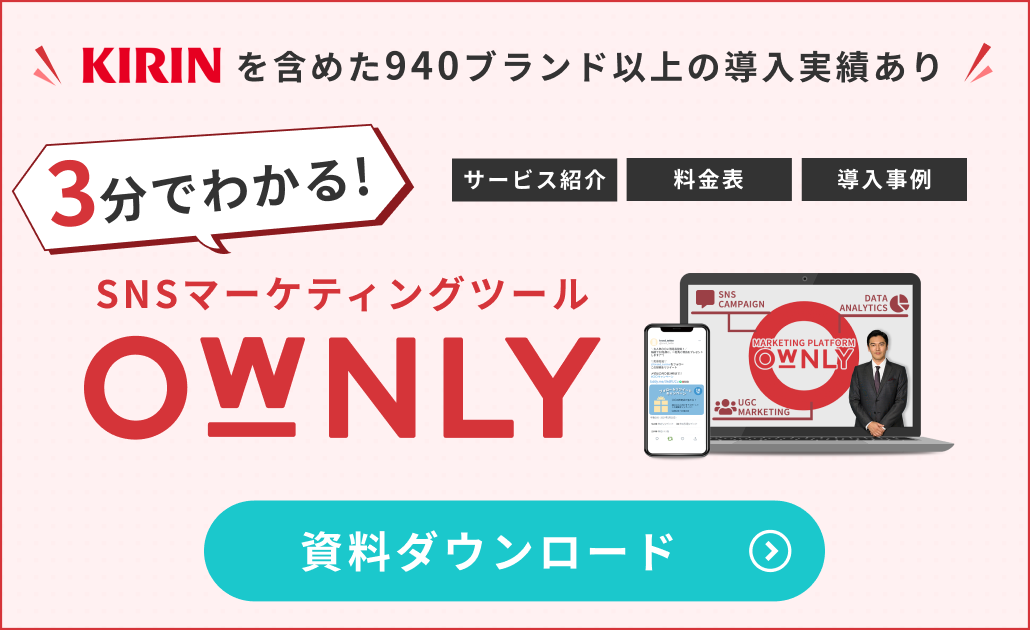
位置情報の設定は今日から始められますが、UGC収集やキャンペーン実施まで踏み込むと手作業には限界が見えてきます。これらをまとめて解決するOWNLYでできることを、まず3分でご確認ください。
応募フォーム・応募導線を手軽に作りたい場合に
キャンペーンページの制作に開発リソースを割けないという場面で、OWNLYは力を発揮します。応募導線とは、ユーザーがキャンペーンを知ってから応募を完了するまでの流れのことです。OWNLYはCSSカスタマイズやHTMLタグの埋め込みに対応しており、自社サイトやLPのデザインに合わせた応募フォームを手軽に構築できます。ブランドの世界観を保ったまま、応募までの離脱を抑えられます。
UGCの収集から使用許諾・活用までを一元化したい場合に
位置情報やハッシュタグ付きのUGCを集めても、許諾の取得や管理が煩雑で活用しきれないという課題は多くの企業が抱えています。OWNLYなら、口コミの自動収集から使用許諾の取得、分析、サイトへの掲載までをワンストップで完結できます。手作業での投稿管理から解放され、集めたUGCを店舗集客や売上につなげる施策に集中できるようになります。
複数SNSを横断して施策を展開したい場合に
Instagramで成果が出ると、次はXやLINEにも広げたくなるものです。媒体ごとに別々のツールを使い分けると、工数も管理コストもかさんでしまいます。OWNLYはInstagram、X、TikTok、LINEなど主要SNSを横断してキャンペーンを実施・運用できるため、複数媒体の施策を1つの管理画面で把握できます。媒体を広げても運用負荷を増やさずに展開できます。
事務局運営や効果測定の負担を減らしたい場合に
当選連絡や賞品発送、個人情報の管理といった事務局業務は、キャンペーン運営で最も工数のかかる部分です。OWNLYではこうした事務局業務の代行にも対応しており、Pマーク(プライバシーマーク)を取得した体制で個人情報を安心して任せられます。分析・レポート機能で位置情報施策やキャンペーンの効果検証までできるため、次回施策の改善にも自然につなげられます。
まとめ
インスタの位置情報の追加・編集のやり方から、オリジナルスポットの作成方法、非表示の設定、キャンペーンへの活用までを解説しました。位置情報は店舗集客の強力な味方になりますので、OWNLYの活用も視野に入れながら、まずは今日の投稿から設定を始めてみてください。
関連記事:SNSキャンペーンの費用相場と費用対効果
位置情報を起点に店舗集客まで本格化するなら、来店型キャンペーンが近道です。
手法選定から応募導線の構築、事務局運営まで、まずはこちらから気軽にご相談ください。
関連記事:レシートキャンペーンツール13選
おすすめ記事




.png?width=260&height=139&name=large%20(8).png)
.png?width=260&height=139&name=large%20(11).png)
.png?width=260&height=139&name=large%20(16).png)


